Appearance
飞书机器人配置教程
手把手教你创建飞书机器人并接入 XiaoClaw,实现 AI 自动回复群消息。
教程概览
完成以下步骤,你就能让 XiaoClaw 自动回复飞书群消息:
- 登录飞书开放平台
- 创建企业自建应用
- 配置机器人能力
- 设置权限
- 发布应用版本
- 配置事件订阅
- 在 XiaoClaw 中配对
准备工作
你需要有一个飞书企业账号,并且有创建应用的权限。
步骤 1: 登录飞书开放平台
访问 飞书开放平台,使用你的飞书账号登录。
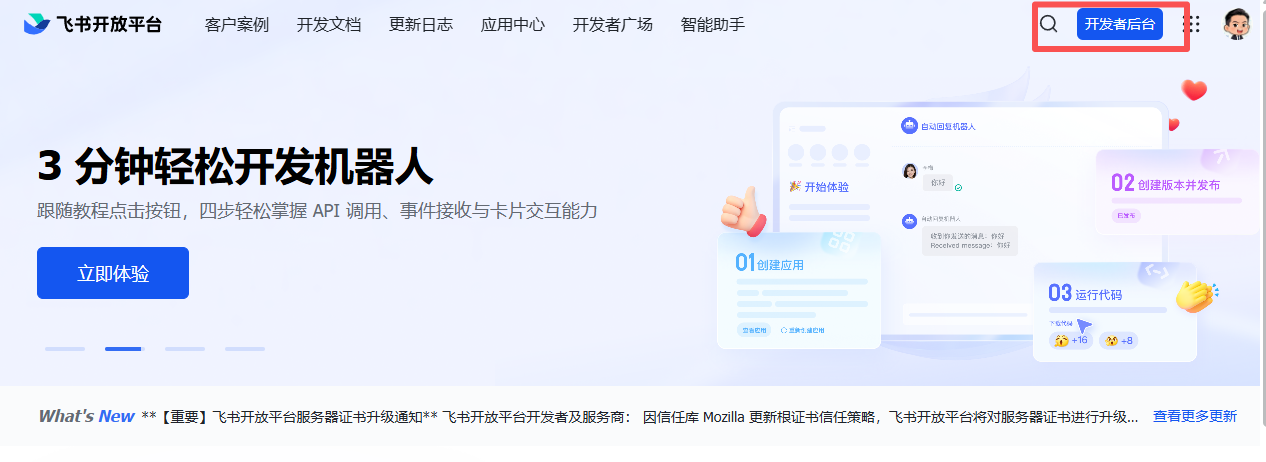
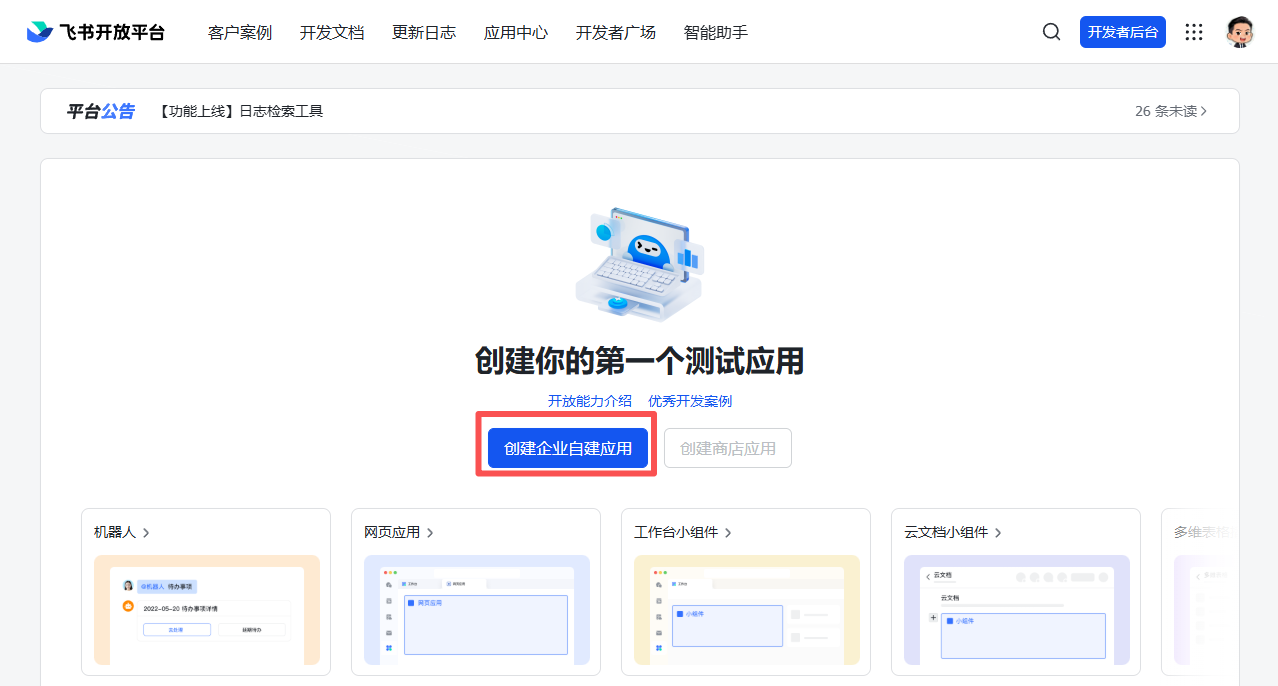
步骤 2: 创建企业自建应用
点击 「创建企业自建应用」 按钮。
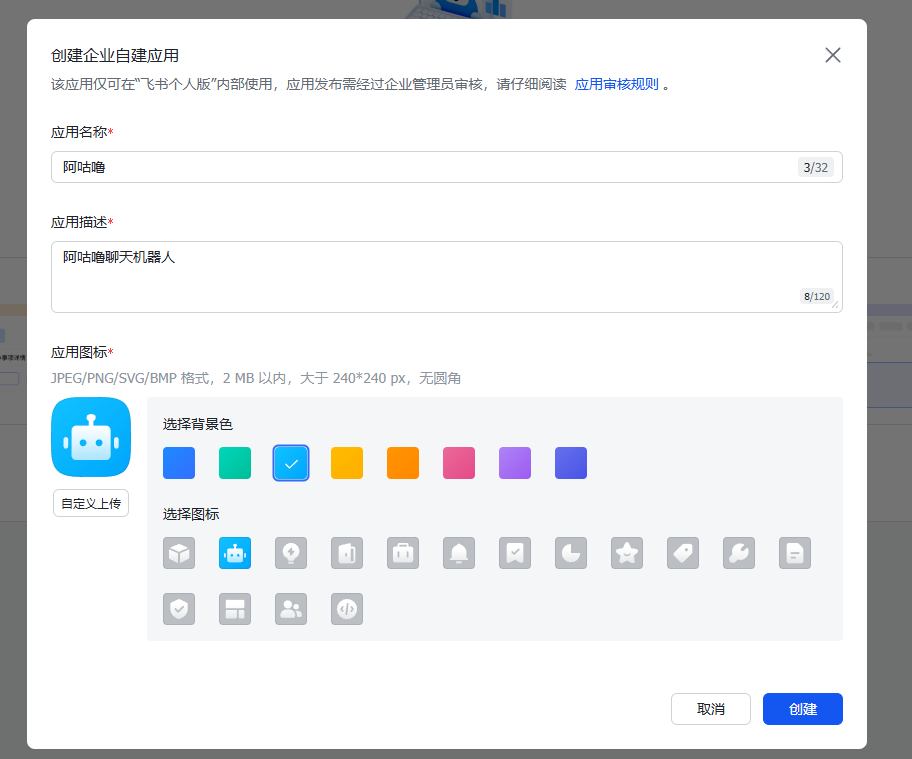
步骤 3: 填写应用信息
填写应用名称和描述,上传应用图标,然后点击 「创建」。
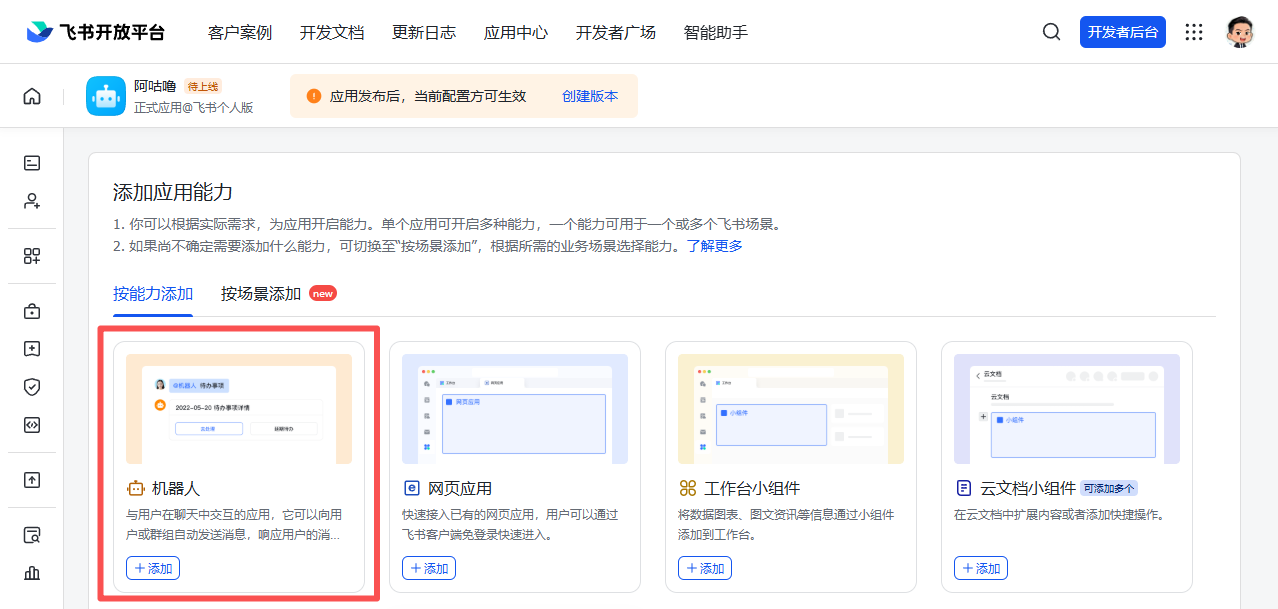
步骤 4: 添加机器人能力
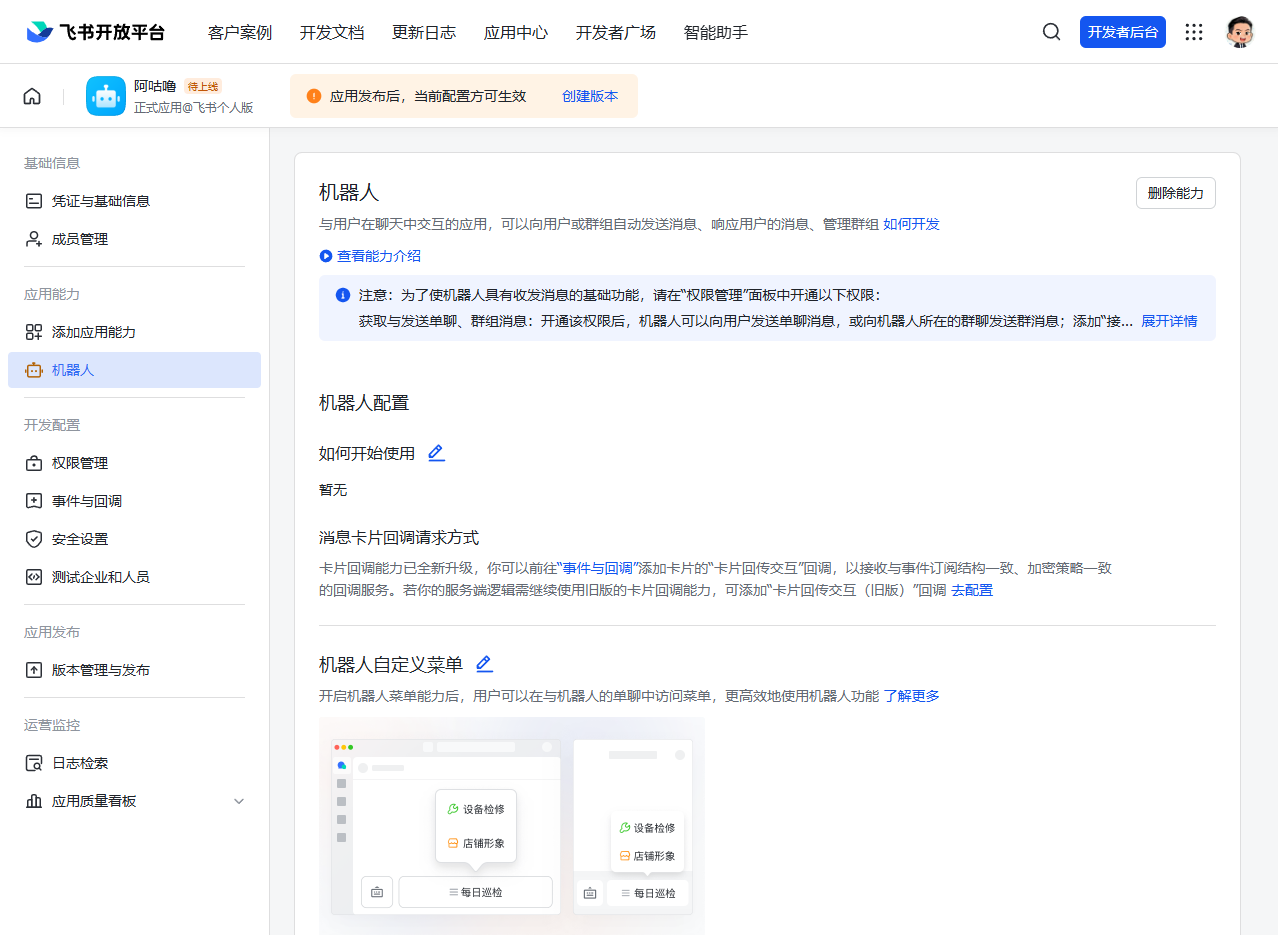
在应用管理页面,点击 「添加应用能力」,选择 「机器人」。
步骤 5: 配置机器人
进入 「机器人」 配置页面,设置机器人的基本信息。
步骤 6: 配置权限
在 「权限管理」 页面,添加以下权限:
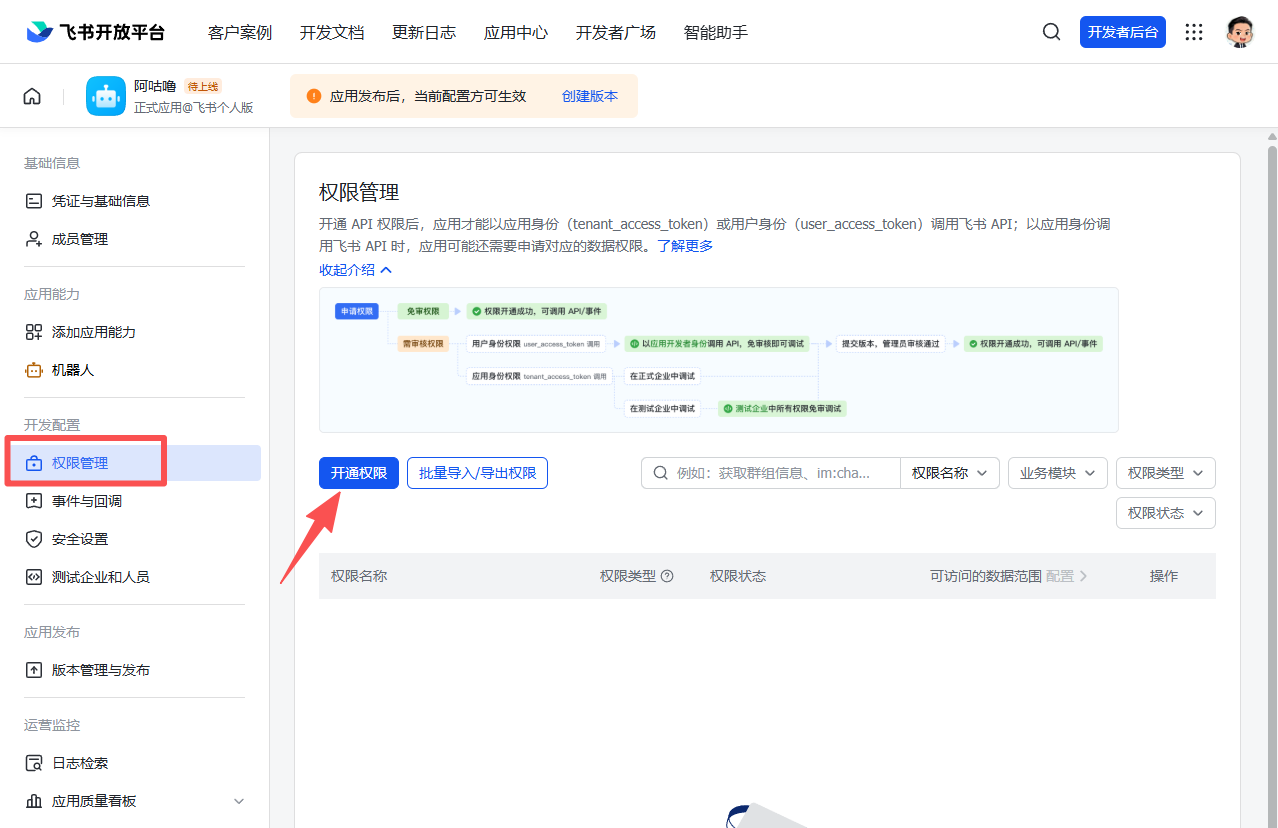
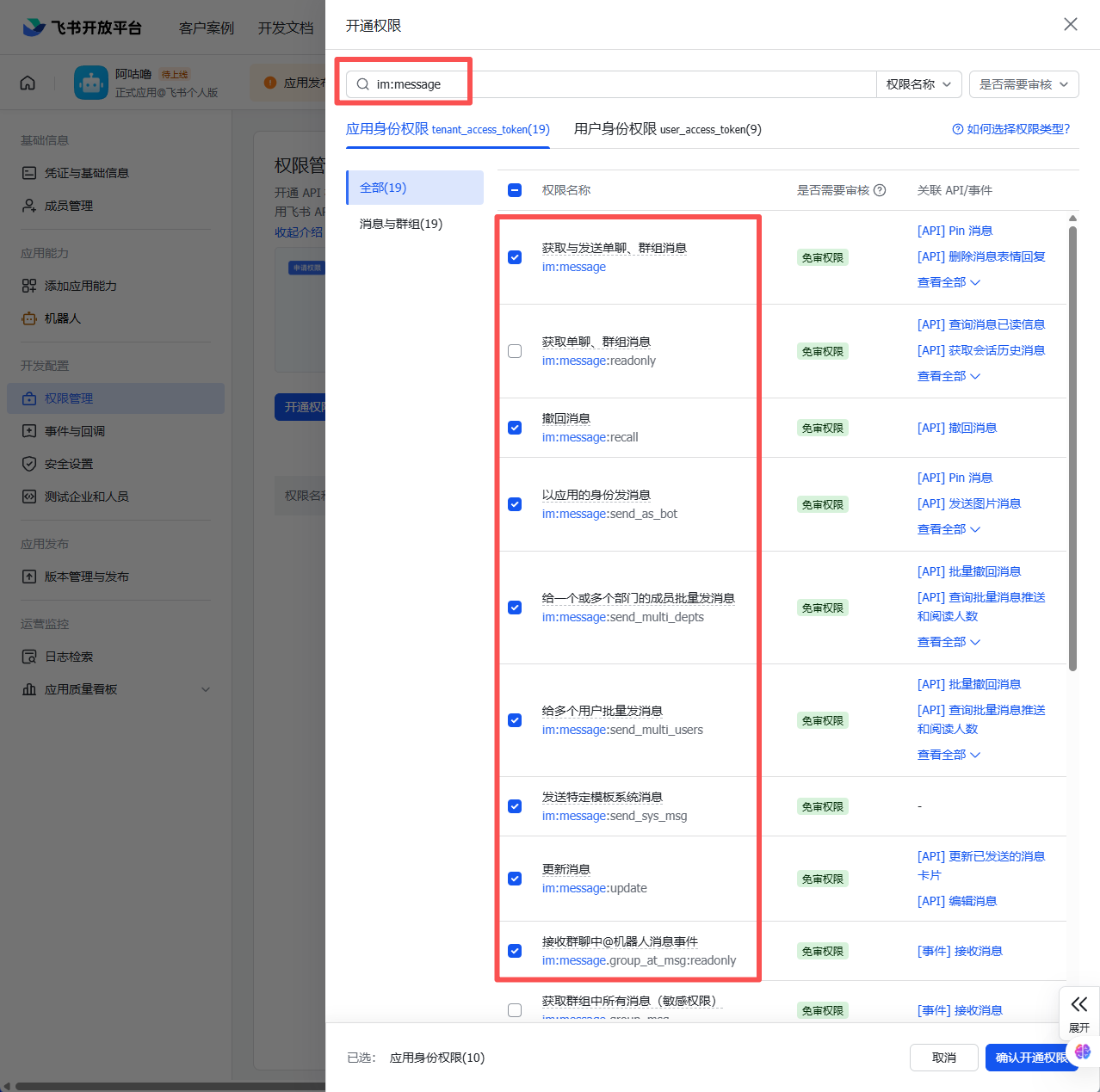
需要添加的权限:
- 获取与发送单聊、群组消息
- 以应用的身份发消息
- 接收群聊中@机器人消息事件
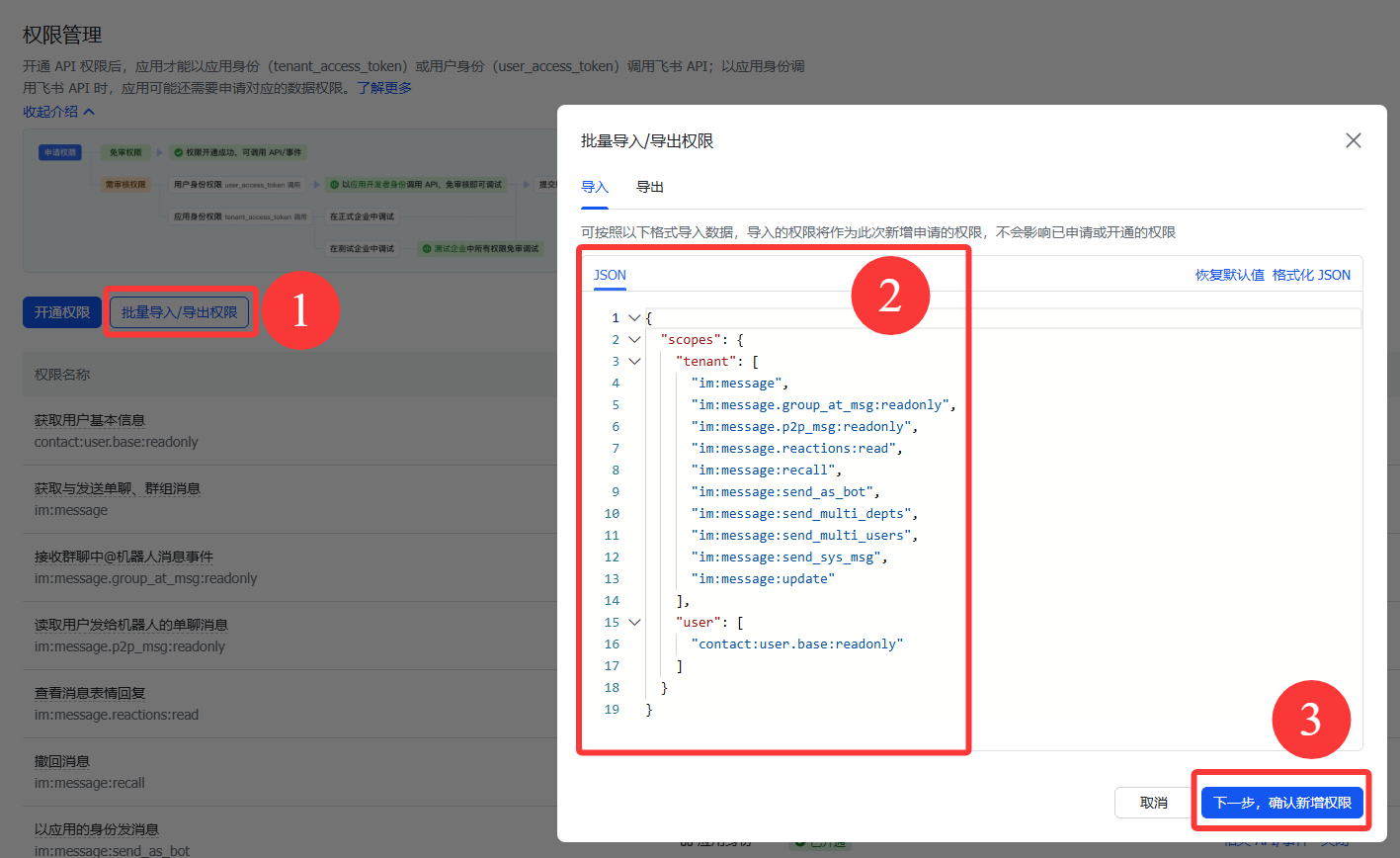
步骤 7: 批量导入权限
可以使用批量导入功能快速添加所需权限。
步骤 8: 创建版本
配置完成后,点击 「创建版本」 准备发布应用。
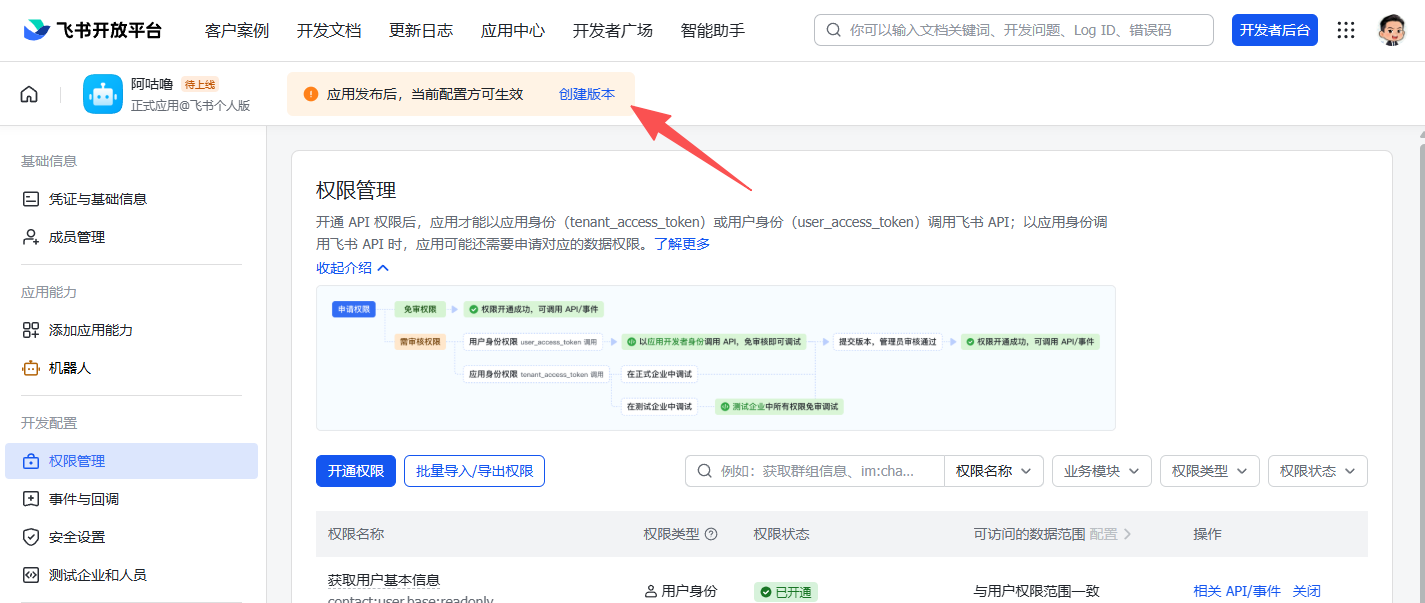
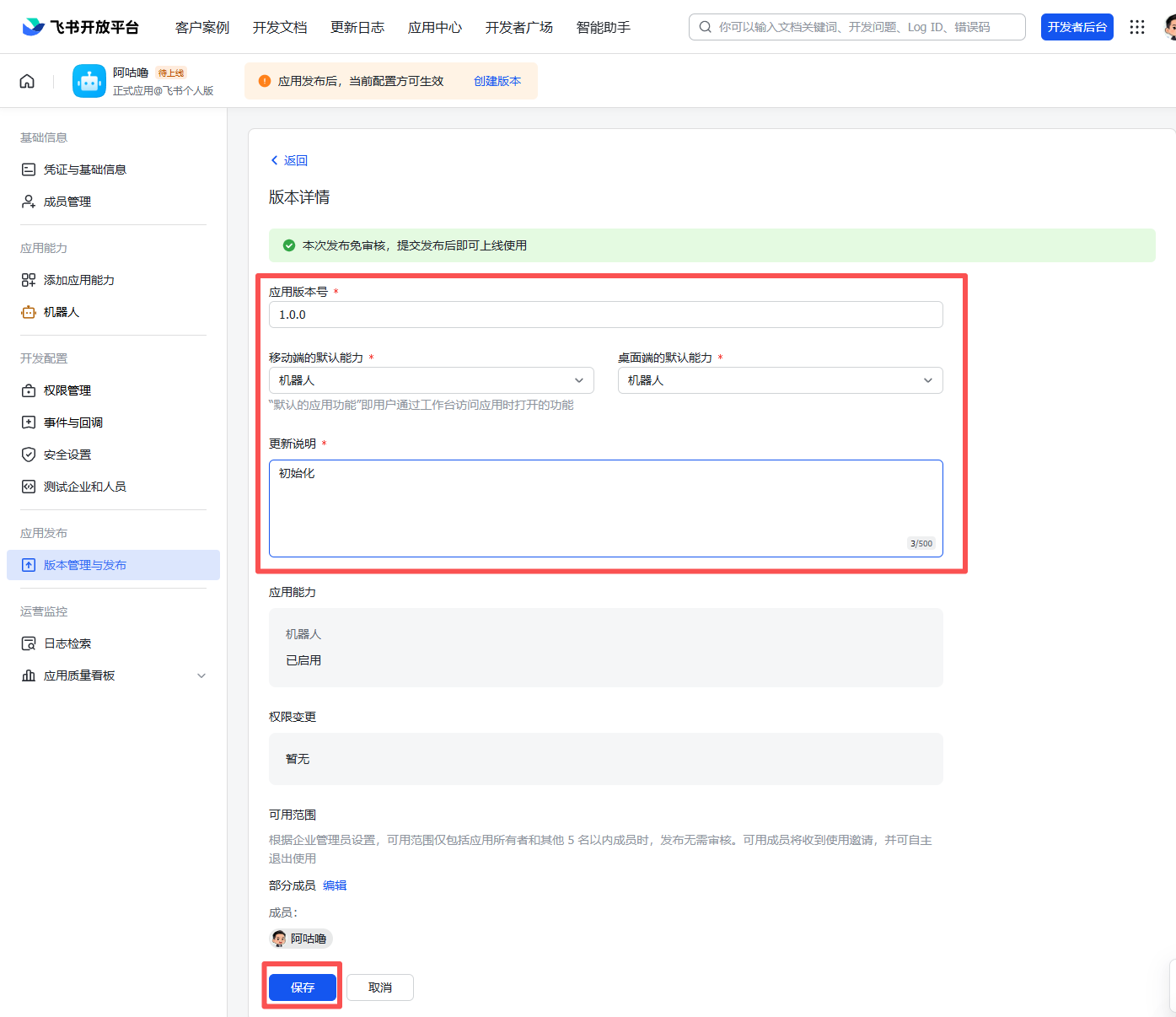
步骤 9: 填写版本信息
填写版本号和更新说明。
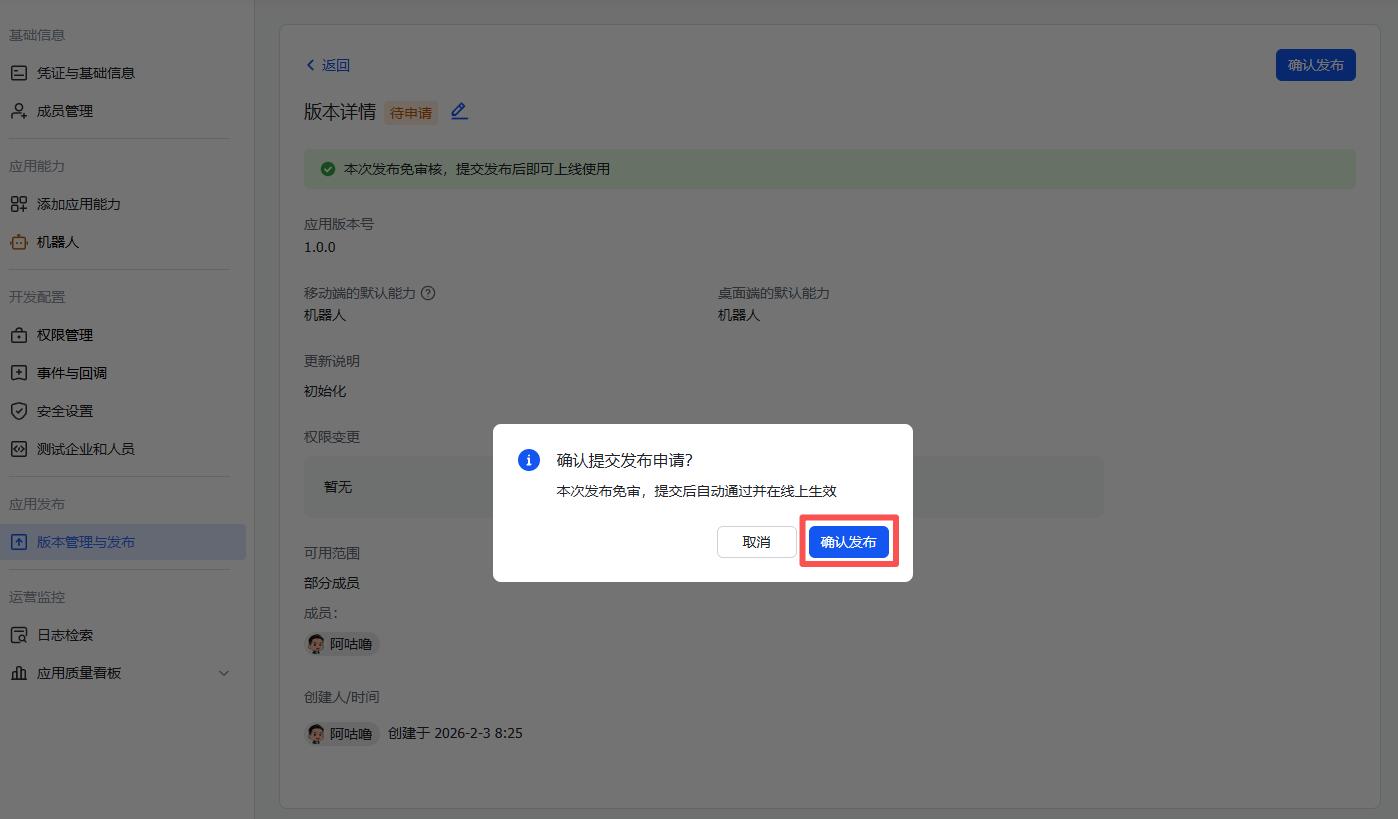
步骤 10: 确认发布
检查配置无误后,点击 「申请发布」。
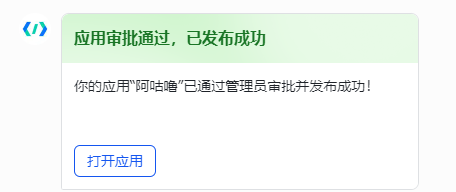
步骤 11: 等待审批
提交后等待管理员审批。
步骤 12: 在 XiaoClaw 中配置
打开 XiaoClaw 设置,进入 「飞书」 配置页面。

步骤 13: 配置事件订阅
在飞书开放平台,配置事件订阅回调地址。
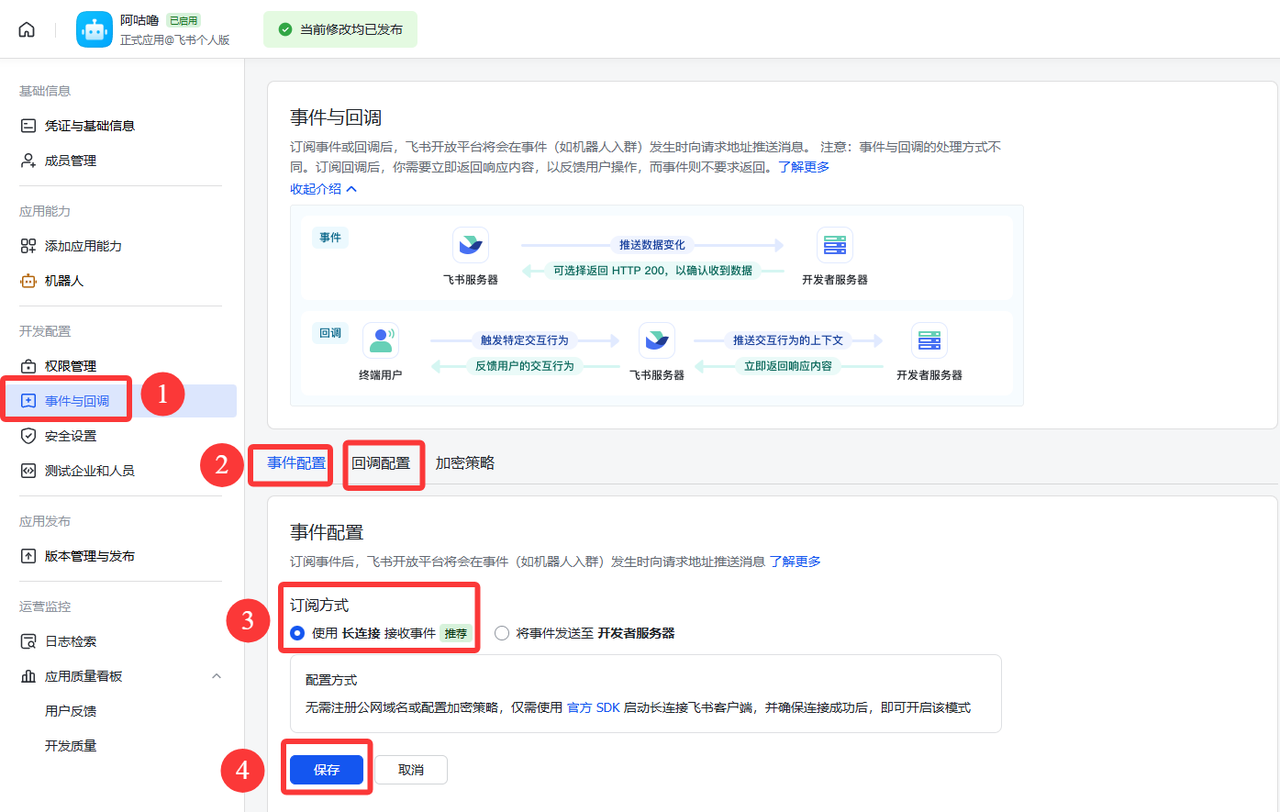
填写 XiaoClaw 提供的回调地址:
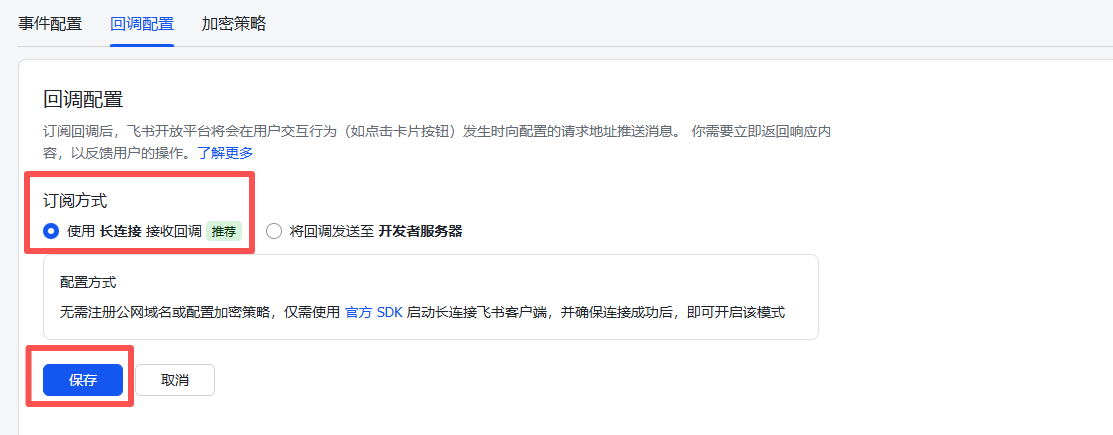
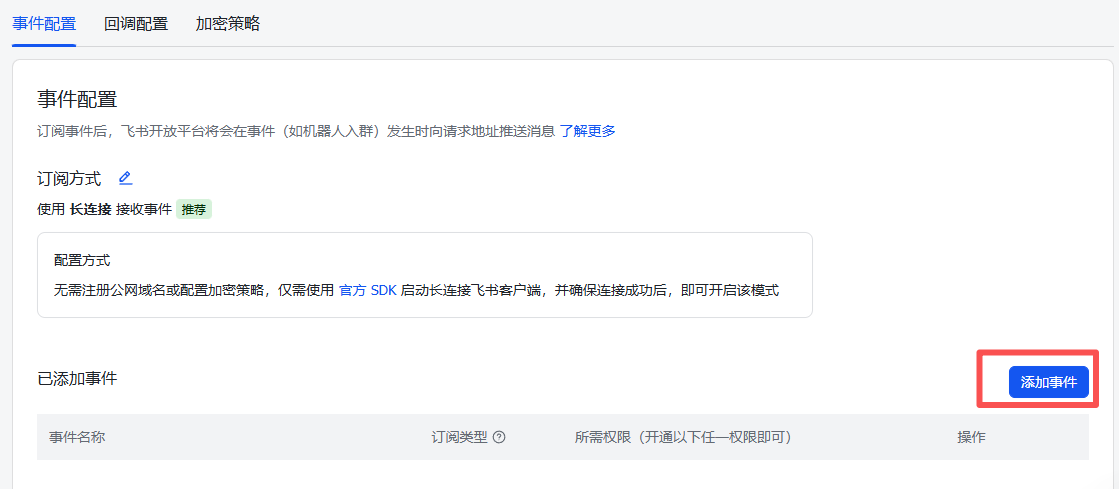
步骤 14: 添加事件
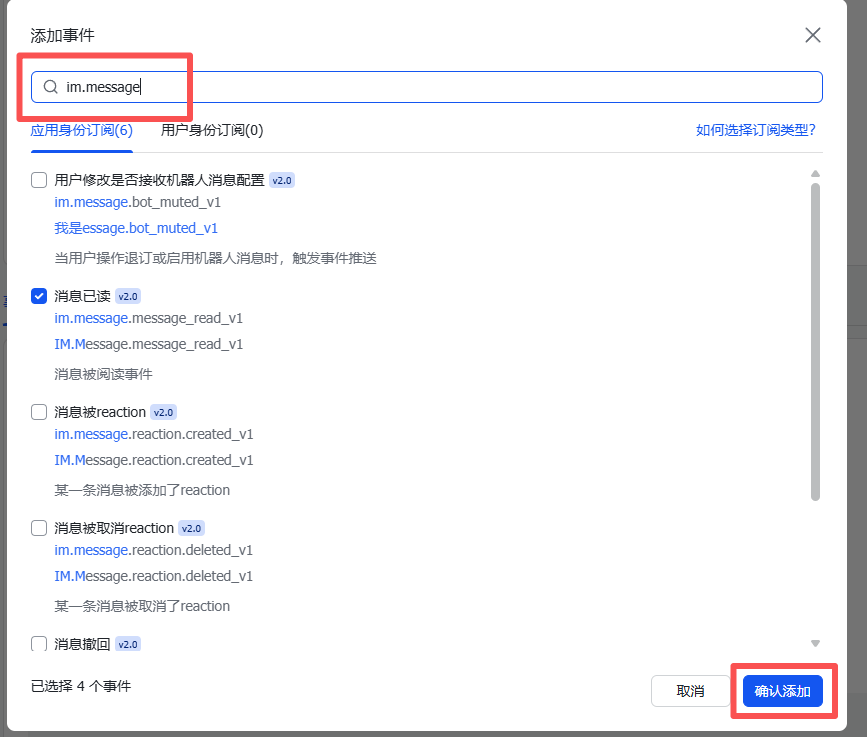
添加需要订阅的事件类型。
搜索并添加消息相关事件:
步骤 15: 重新发布版本
配置完事件订阅后,需要重新发布应用版本。
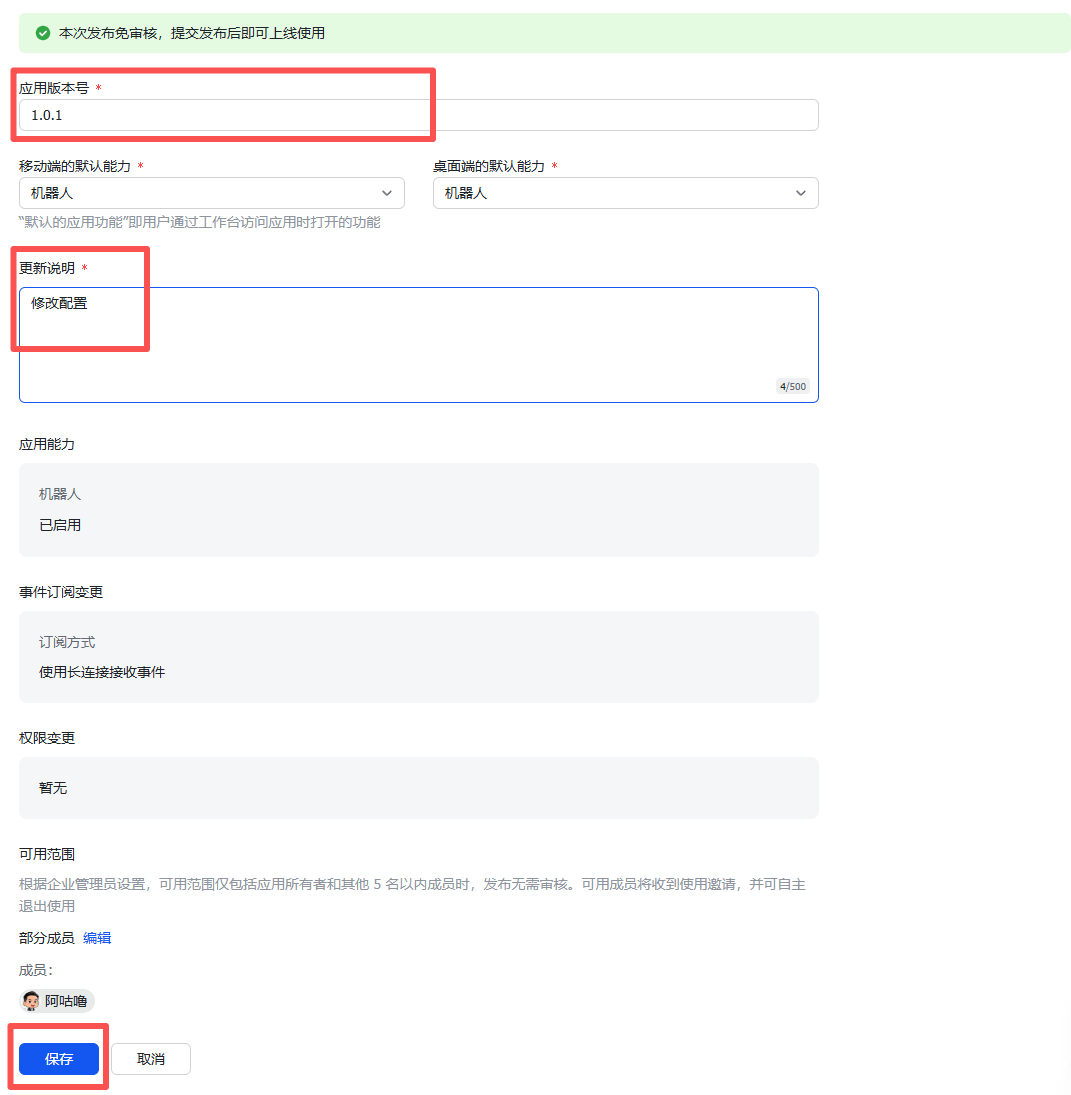
确认重新发布:
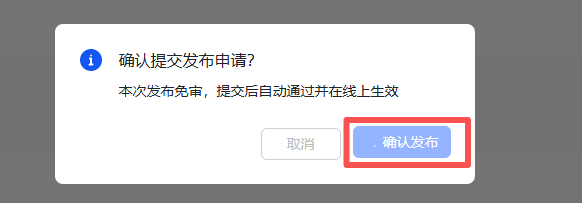
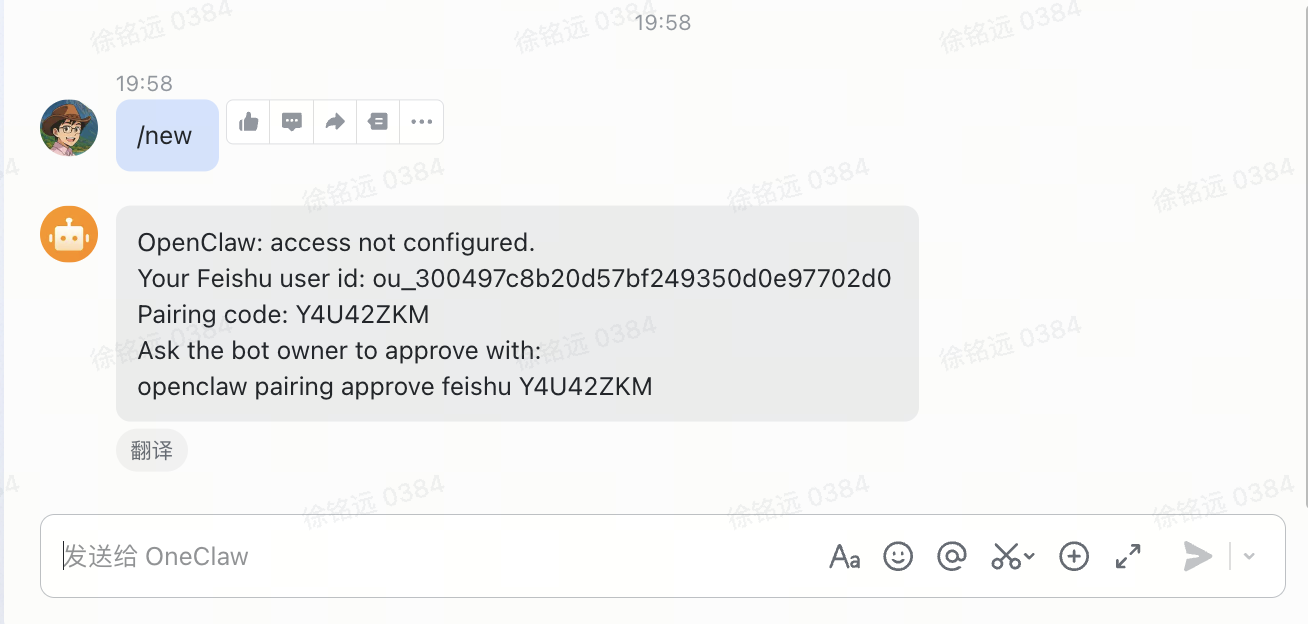
步骤 16: 完成配对
在飞书群中 @机器人,测试是否能正常回复。
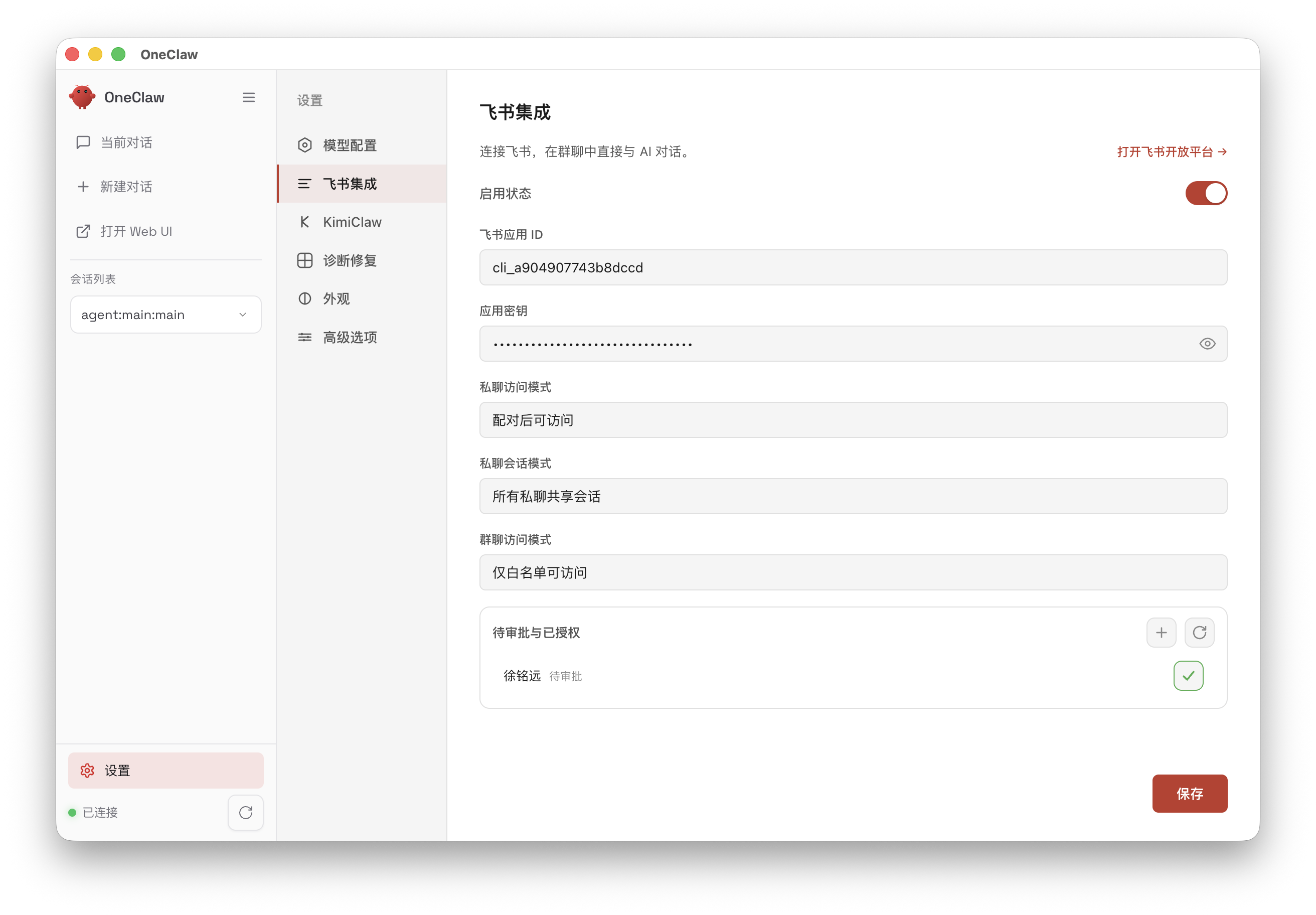
步骤 17: 审批通过
等待管理员审批通过后,机器人即可正常使用。
配置完成!
现在你的 XiaoClaw 已经可以自动回复飞书群消息了。在群里 @机器人,它会使用 AI 自动回复。